ma データセットの運用
グロースハック管理の BigQuery には、ma というデータセットが存在します。
この ma データセットは、主にアドホックな分析用の CSV データやスプレッドシートなどの外部データを BigQuery に連携するためのデータセットです。
このデータセットを利用するにあたってのテーブル作成のルールを以下に記載します。
📚 ma データセットの作成時のルール
基本ルール
- テーブルの説明文を明記しましょう。
- 削除漏れ防止のために、テーブルの有効期限を設けましょう。
- ラベルにテーブル作成者を明記しましょう。
1. 前提
- ma データセットにテーブルを作成するための権限をグロースハックチームに付与してもらってください。
これ以降の手順は、DDL で作成するか、GUI で作成するかの 2 つの手順があります。
2. GUI で作成
動画を参考に画面を操作してください。
手順
ma データセットを選択して、テーブルを作成をクリックします。
テーブルの作成元を指定します。
【スプレッドシートの場合】
ドライブを指定してください。- スプレッドシートの URL を入力してください。
- スプレッドシートのデータ範囲を指定してください。
テーブル名を指定しください。
わりやすい名前になるように以下を参考にしてください。
例:
<tenant_id>_<どんなマスタデータか>スキーマ情報を入力してください。
【スプレッドシートの場合】
- オプションでスキップするヘッダー行を 1 に指定すると、1 行目のヘッダー行を除外して読み込むことができます。
テーブル詳細からテーブルの有効期限を指定してください。
テーブルの説明文を入力してください。
ラベルに
creator(テーブルの作成者)を入力してください。
2. DDL で作成
テーブルを DDL(クエリ)で作成します。
template.sqlcreate or replace external table `project.dataset.table` (
hoge string options(description = "hoge の説明文"),
hogehoge int64 options(description = "hogehoge の説明文"),
hogehogehoge datetime options(description = "hogehogehoge の説明文"),
)
options (
uris = ['https://docs.google.com/spreadsheets/d/{WORKBOOK_ID}'],
format = "GOOGLE_SHEETS",
sheet_range = "{SHEET_NAME!RANGE}",
description = "このテーブルの説明文",
expiration_timestamp = timestamp(datetime_add(current_datetime(), interval 1 month)) # 有効期限:1ヶ月
);例
sample.sqlcreate or replace external table `enterprise-dw-376005.ma.test` (
timestamp timestamp options(description = "タイムスタンプ"),
user_id string options(description = "ユーザーID"),
email string options(description = "メールアドレス"),
)
options (
uris = ["https://docs.google.com/spreadsheets/d/1-_ZQB8Y573DvcTAjHo3OcNPGap8SwsajvdwQ4NPLbCw/edit?gid=0"],
format = "GOOGLE_SHEETS",
sheet_range = "フォームの回答!A:C",
description = "テスト用のデータ。サンプル",
expiration_timestamp = timestamp(datetime_add(current_datetime(), interval 1 month)) # 有効期限:1ヶ月
);テーブルの詳細情報であるラベルを BigQuery の GUI から設定します。
参考GUI の操作方法は、動画 の 1:15 ~ 1:45 を参考にしてください。
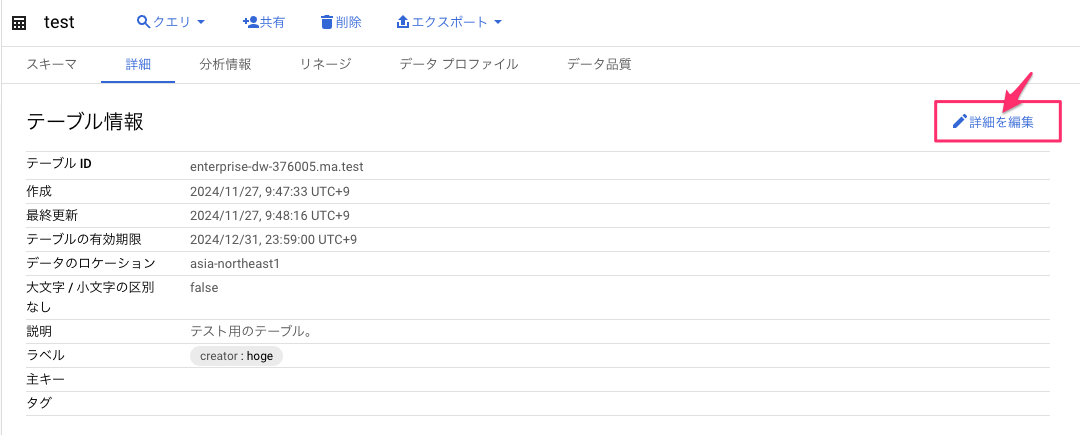
該当テーブルの詳細タブの[詳細を編集]をクリックしてください。
ラベルに
creatorを入力してください。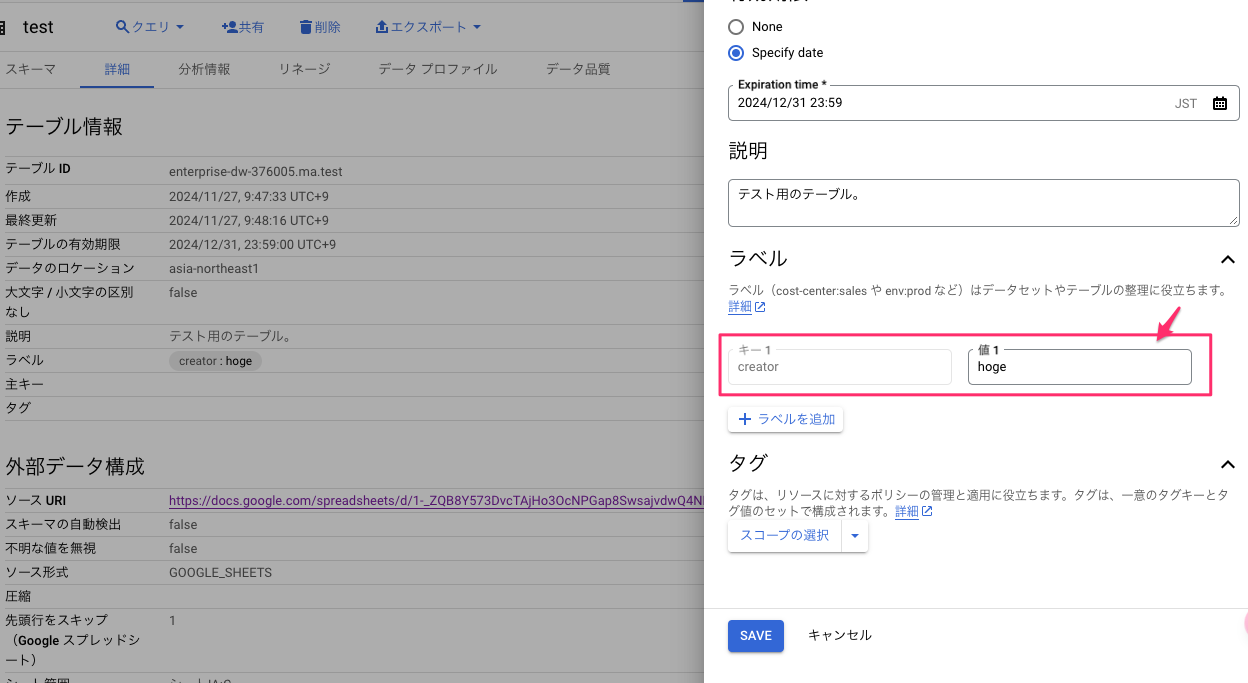
保存後、更新されたことを確認して、完了です。
Done 👏
これで、ma データセットにテーブルを作成することができました。
アドホック分析や独自マスタデータでのデータ活用を楽しんでください。